

BIOS
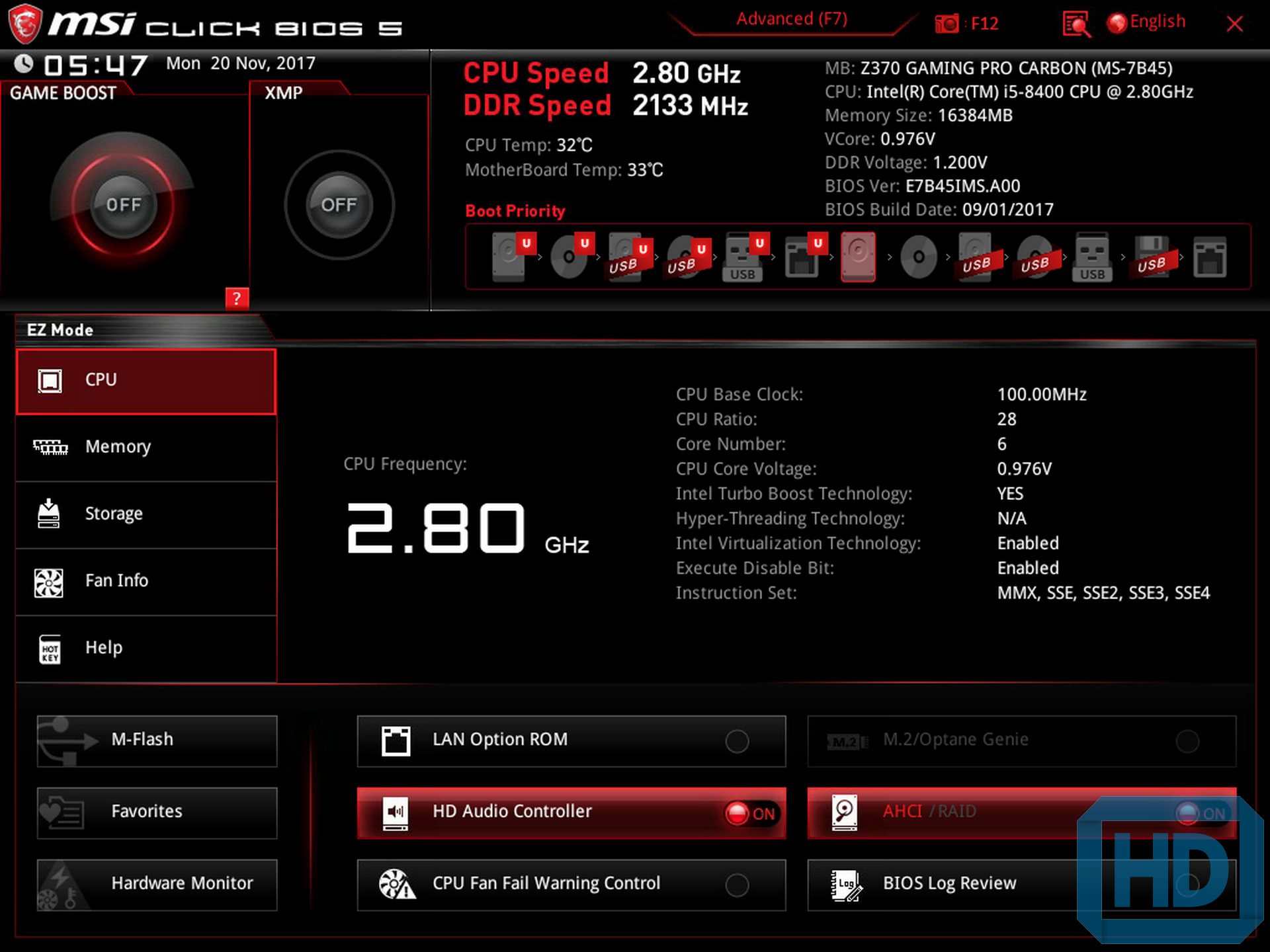 Al ingresar su bios, veremos el «EZ MODE», con la pestaña de CPU abierta por defecto.
En la parte superior vemos toda la información que veremos a través de toda la bios, que contiene dos «botones» para encender los modos Game Boost y XMP, e información referida a velocidades de CPU y ram, temperaturas, información sobre la placa madre y el procesador, y opciónes de configuración de la prioridad de booteo.
En la parte referida al CPU veremos la frecuencia del CPU, la frecuencia base, el multiplicador, la cantidad de núcleos, el voltaje, y sus distintas tecnologías e instrucciones.
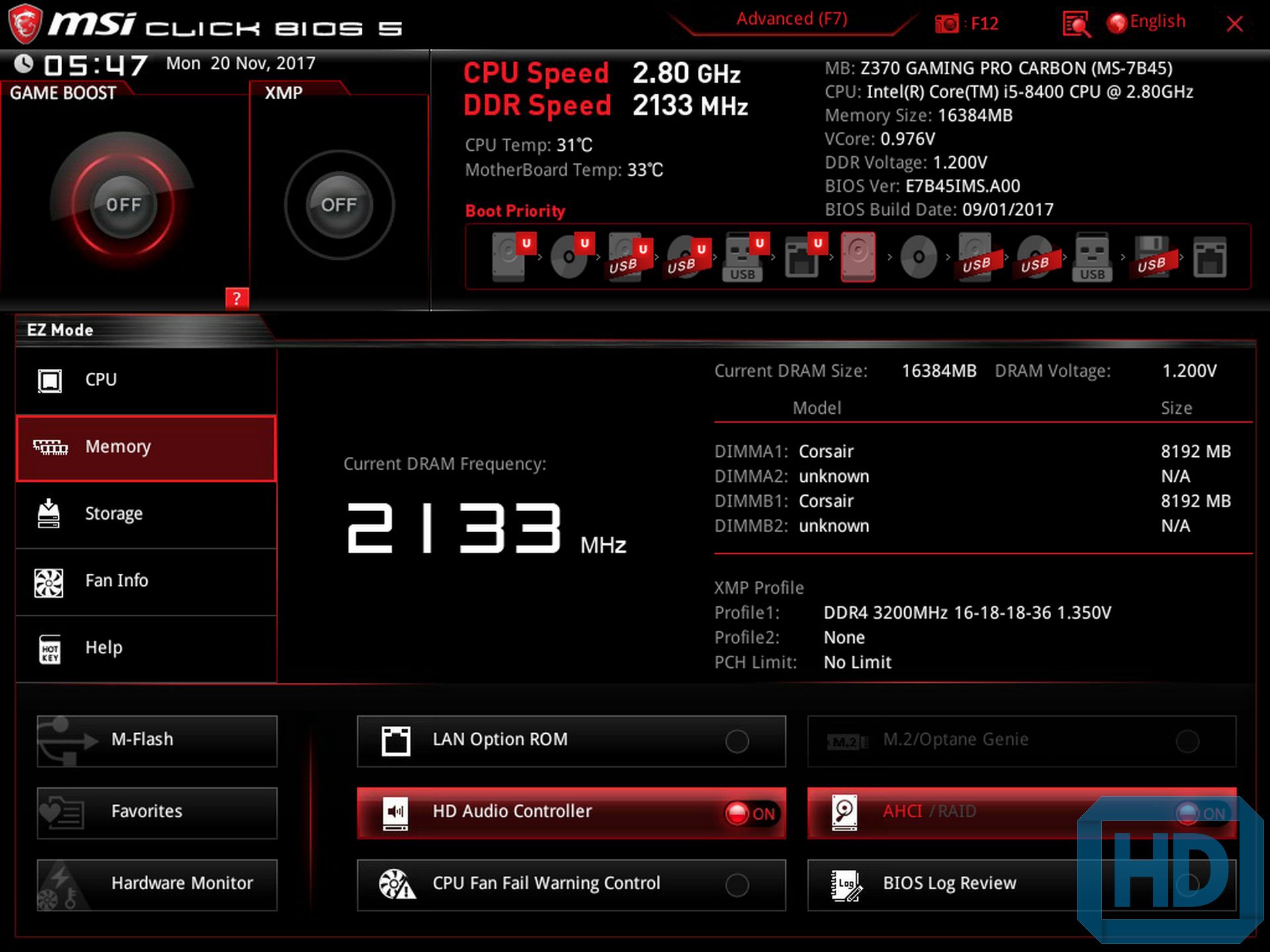 En la sección de memorias veremos la frecuencia actual de las memorias, y los modelos y tamaños de los módulos instalados, además de información sobre el perfil XMP que tienen.
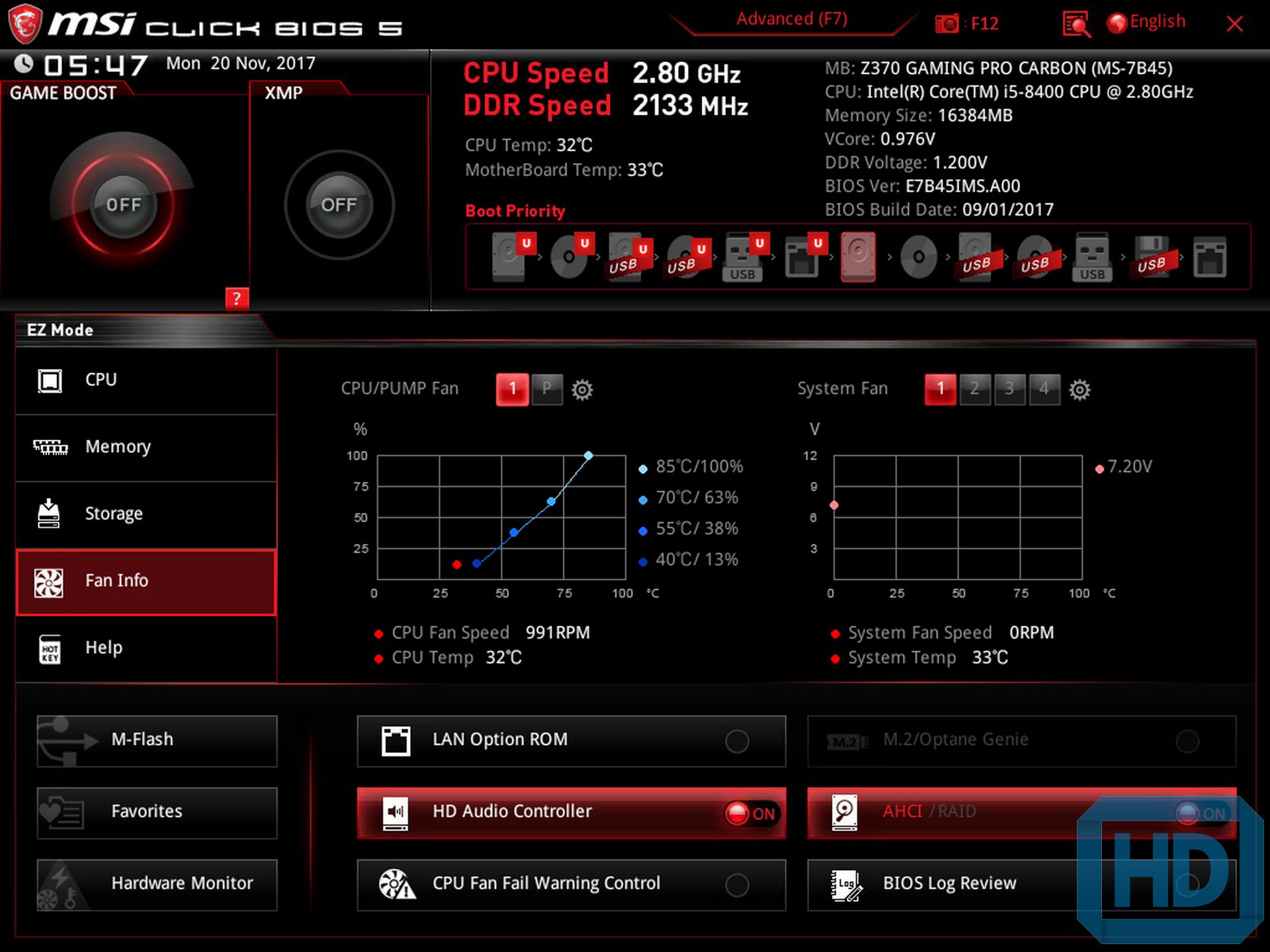 En la sección de fans veremos la curva actual la cual podemos configurar a nuestro gusto, además de información sobre las velocidades actuales de fans y las temperaturas del CPU y del sistema en general.
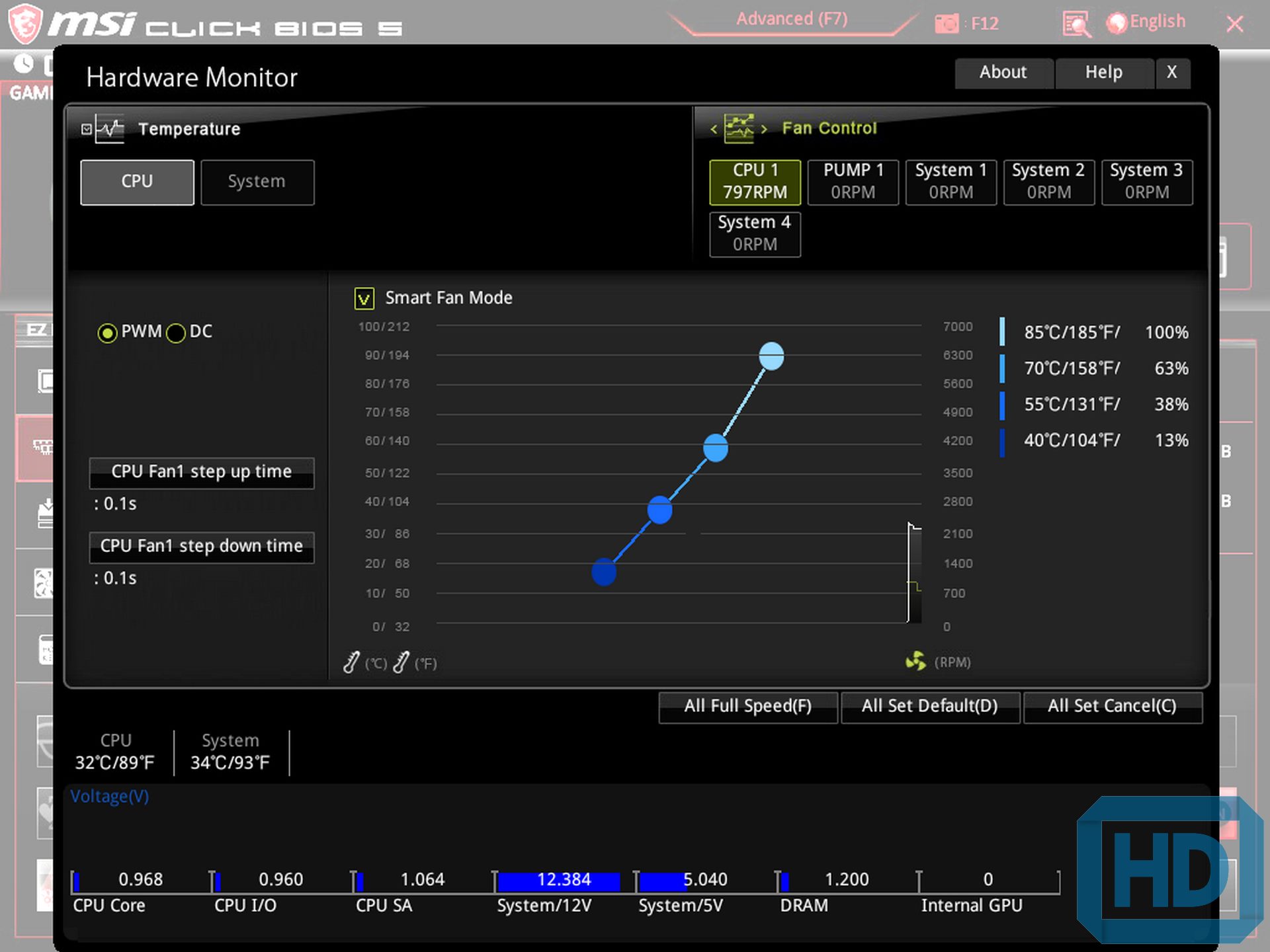 La interfaz de ajuste de la curva de fans es muy intuitiva, seleccionamos el fan que queremos, y arrastramos los 4 puntos haciendo click hasta donde querramos colocarlos.
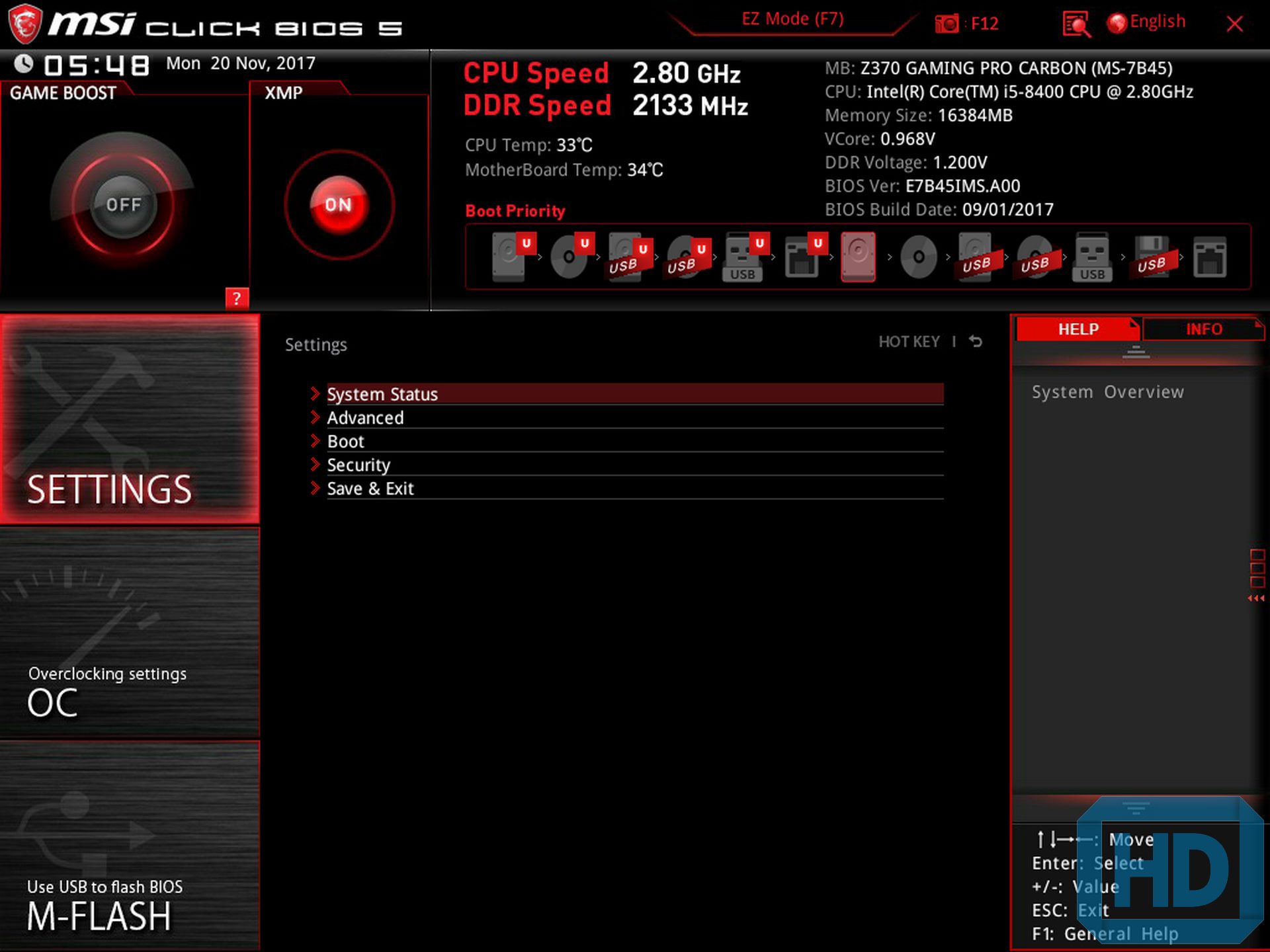 Pasando al modo avanzado, la pestaña por defecto es la de ajustes, donde tendremos opciones sobre el estado del sistema, ajustes avanzados como habilitar o deshabilitar puertos, configuración de booteo, opciones de seguridad, y la opción para guardar los cambios y salir.
 En las opciones de overclock, en el modo normal podremos ajustar el multiplicador de CPU, el offset AVX, el multiplicador de la caché, la frecuencia base, y también ajustar las memorias.
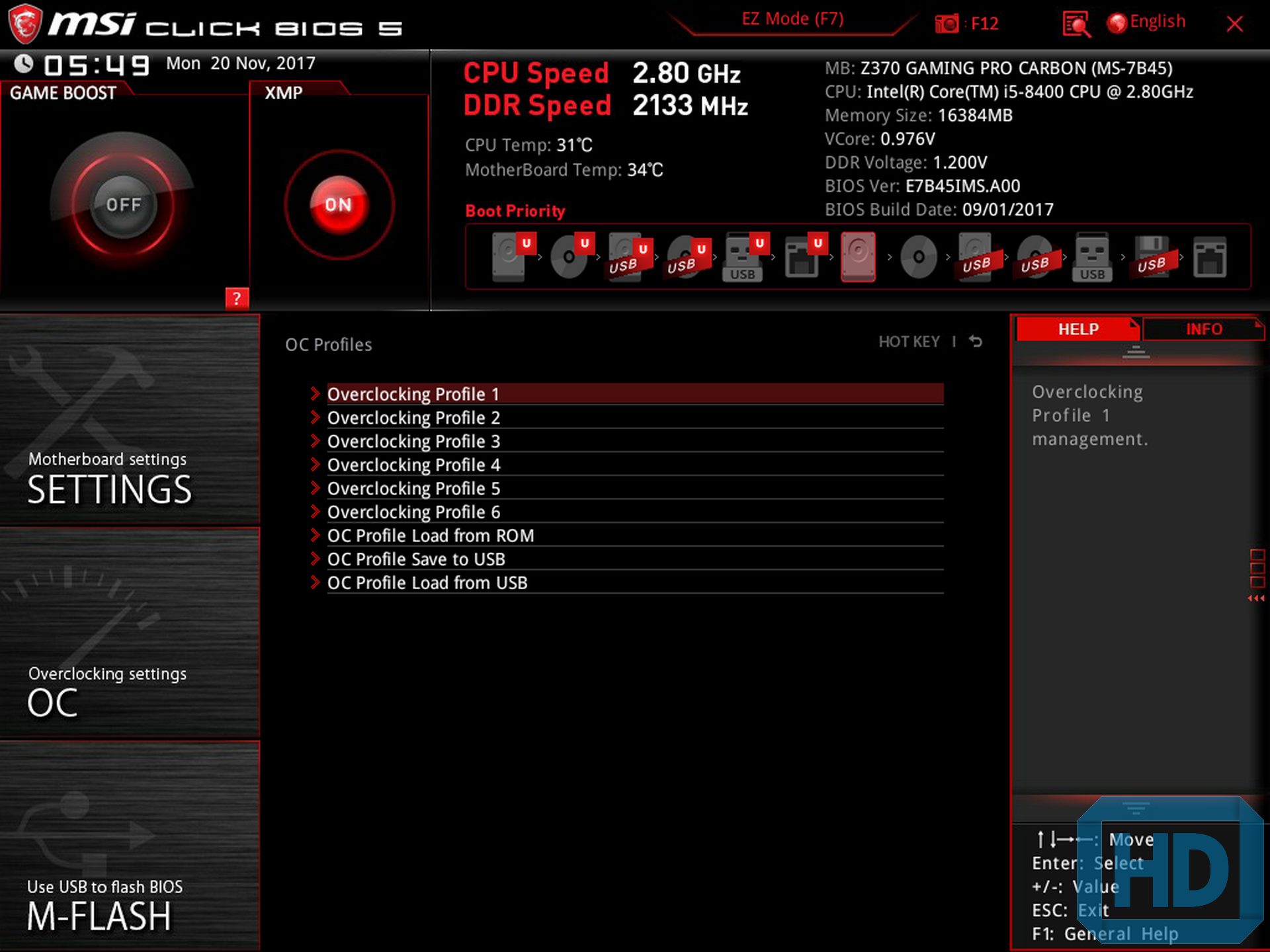 Podemos guardar hasta 6 perfiles de overclocking, además de cargar y guardar perfiles en un USB.
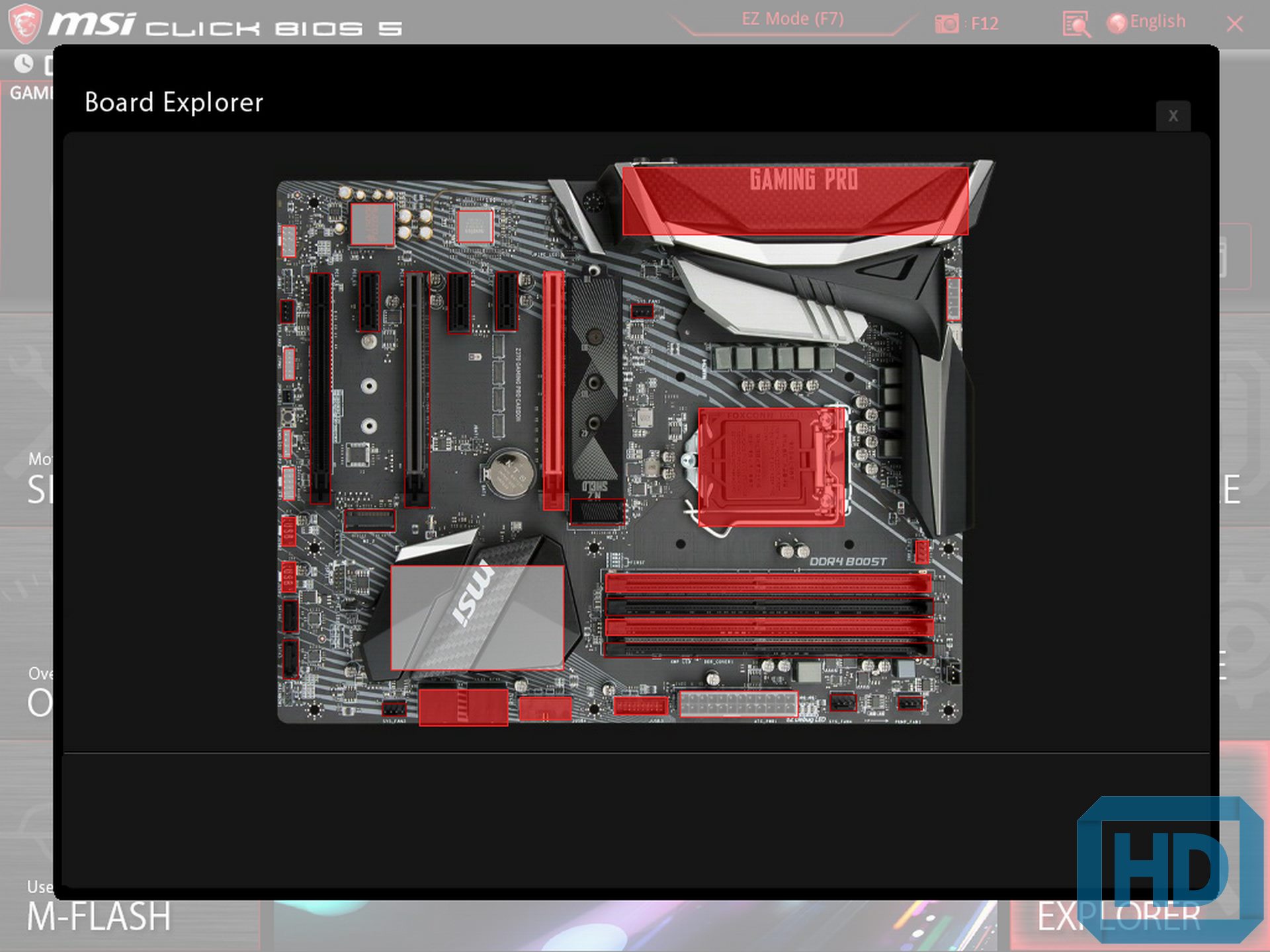 Con la función de explorar la placa madre podemos ver los distintos conectores y que hay conectado (En caso de que el conector esté ocupado).