


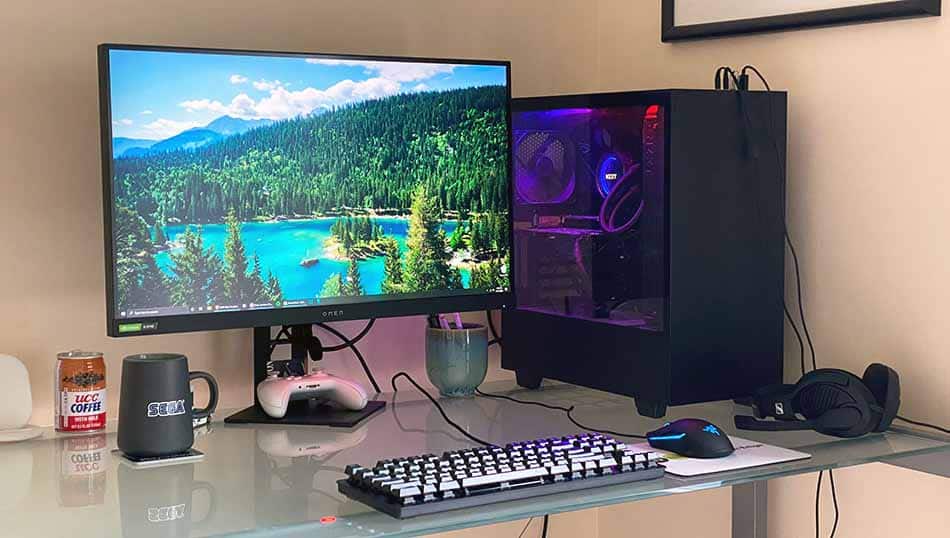
Desde que se lanzó Windows 11 hace aproximadamente un año, algunos jugadores que se pasaron al nuevo SO descubrieron que el rendimiento en juegos había disminuido ligeramente en comparación con Windows 10. Más de un año después, Microsoft publicó una guía para ayudar a los usuarios a recuperar este rendimiento perdido.
Windows 11 no ha tenido un buen primer año, pero de a poco va ganando terreno y confianza entre los usuarios. Al principio, los procesadores AMD se vieron afectados con el SO, a veces perdiendo casi un 15 % de su rendimiento, pero eso duró un par de semanas, ya que Microsoft saco un parche para solucionar el problema.

Muchos usuarios de NVIDIA notaron caídas significativas en los FPS luego de la reciente actualización 22H2 en septiembre. Y, en general, algunas personas creen que Windows 11 se siente menos rápido que Windows 10.
En estos días numerosos jugadores están informando que Windows 11 esta afectando el rendimiento en los juegos. Esto esta llevando a que muchos consumidores cambien de nuevo a Windows 10.
Y en la misma semana de los problemas, Microsoft lanzó una guía específicamente para ayudar a los jugadores a recuperar esos FPS perdidos, con dos simples pasos.
Primera solución para Windows 11
La primera solución de Microsoft es deshabilitar HVCI, también conocida como integridad de la memoria. Según Microsoft, “Integridad de Memoria” ayuda a evitar que los atacantes inyecten su propio código malicioso y ayuda a garantizar que todos los drivers en el sistema operativo estén firmados y sean confiables”. Aunque algunos afirman que “Integridad de Memoria” se puede usar para bloquear ataques de ransomware, eso va por su propio riesgo.
- Abrir Configuración.
- Desplázate hacia Privacidad y Seguridad. Selecciona concretamente Seguridad de Windows.
- Abrir seguridad de Windows.
- Haz clic en Detalles de aislamiento del núcleo en el apartado dedicado al aislamiento de núcleo.
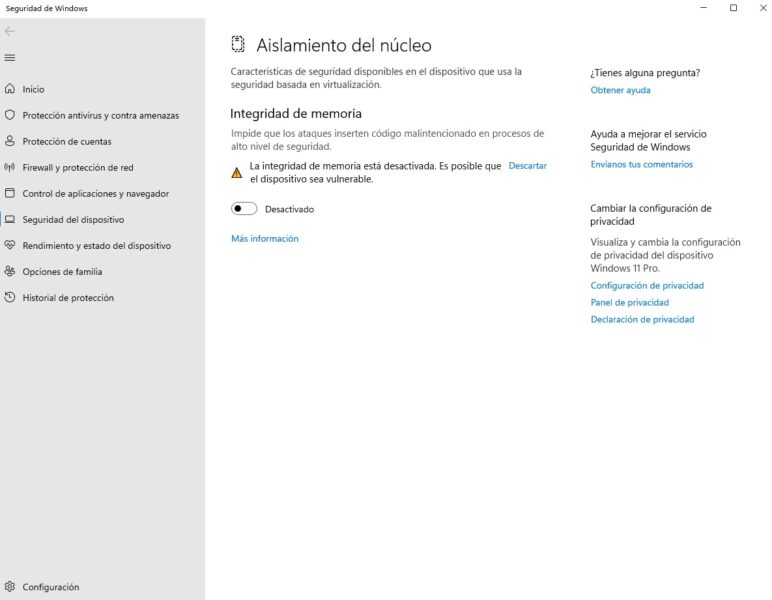
Es importante siempre que cuando no estés jugando o no notes esta bajada en el rendimiento gaming, lo mantengas siempre activo para mantenerte protegido.
Segunda solución para Windows 11
El segundo consejo proporcionado es deshabilitar la plataforma de máquina virtual. Esta función tampoco se habilita automáticamente a menos que hayas instalado Windows 11 recientemente. Ninguna opción se activó en mi PC con Windows 11 por que yo solo actualice y tengo el SO instalado desde hace tiempo, lo cual es un poco preocupante ya que el objetivo de todo esto era mejorar la seguridad…
- En el buscador de Windows escribe características de Windows.
- En la lista de resultados pulsa en Activar o desactivar las características de Windows.
- Desmarca la casilla en el caso de que esté activada en la opción Plataforma de máquina virtual como se puede apreciar en la siguiente imagen.
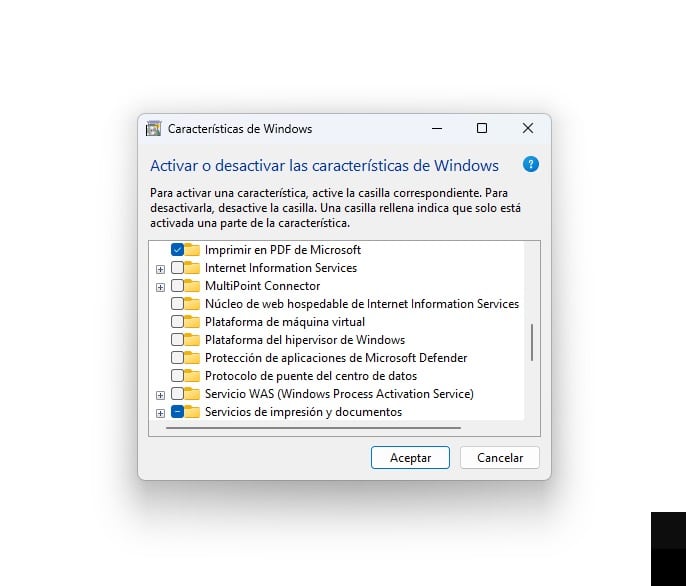
Microsoft afirma haber recibido comentarios de los usuarios quienes notaron que si se detiene la Integridad de la memoria y la Plataforma de máquina virtual puede mejorar el rendimiento. Como resultado, Microsoft concluye que los jugadores pueden “desactivar estas funciones mientras juegan y volver a activarlas cuando terminen de jugar” si desean una experiencia óptima en sus PC.
Desafortunadamente, Microsoft no aclara cuánto rendimiento pueden obtener los usuarios al deshabilitar estas funciones ni proporciona una forma más sencilla o automatizada para que las funciones innecesarias no se ejecuten en segundo plano cuando juegan. Sin embargo, según nuestras pruebas, no esperen nada más que una mejora del 10 %.