En esta guía vamos a mostrar como armar una computadora desde cero. En este ejemplo usaremos una Placa Madre Gigabyte GA-M68MT combinada con un Microprocesador AMD Athlon II -250 – AM3, 4 GB de Memoria PNY, Disco Seagate de 500 GB, Grabadora de DVD LG 22x, Lector Noganet 21/1.
En la siguiente foto mostramos los componentes a ensamblar.
Usar siempre pulsera antiestática, se consigue por un valor de $25.- en cualquier tienda de electrónica o computación, y un valor de $250.- la pulsera inalambrica como la de foto solo la enchufas cada 2 hs para descargar la estática aguardas 30 seg. desenchufas y seguís trabajando.
Vista de la Placa Madre siempre apoyada en la bolsa antiéstica original antes de ensamblar.
Microprocesador
Una vez abierta la caja encontramos el procesador, cooler, garantías, stickers.
En mi caso me gusta guardar la caja del micro, mas si es para un cliente así el mismo sabe que el microprocesador es BOX (en caja) y no un OEM (sin caja, cooler genérico).
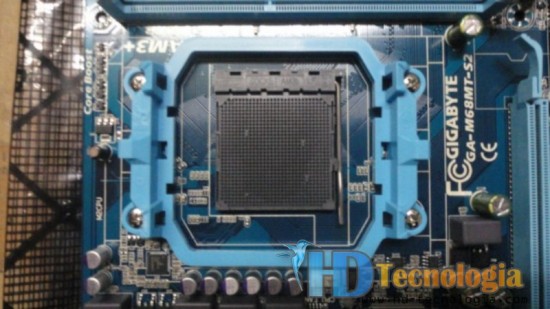
Vamos a colocar el procesador en el socket de la placa madre.
Levantamos la palanquita hacia arriba, es la traba del procesador.
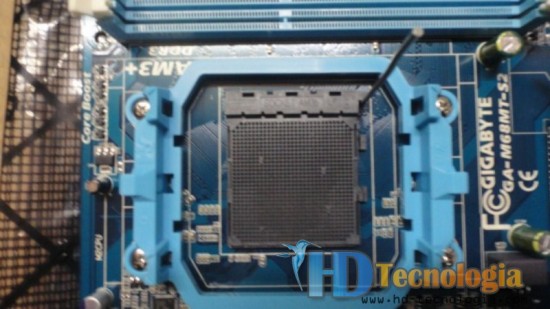
Colocamos el procesador, en la siguiente foto se ve una forma fácil de ubicación, círculos rojos señalan el triangulo de la esquina del procesador que deben coincidir con el del socket.
Microprocesador en su lugar
Bajamos la palanca y trabamos la misma en el socket.
Colocamos el Cooler, con mucho cuidado y teniendo en cuenta las trabas del mismo contra la placa madre, no necesita grasa siliconada ya que el mismo viene de fábrica con una grasa térmica que funciona muy bien.
Una vez ubicada las trabas en su lugar, procedemos a ejercer un poco de fuerza para que trabe el cooler a la placa madre.
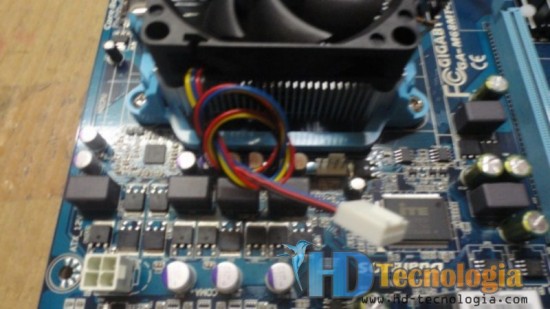
Solo nos queda enchufar el conector de alimentación a la placa madre. Siempre cerca del socket se encuentran 1 o 2. No olvidar hacer un mini rollito al cable restante así no molesta al ventilador en caso de que la pc tenga algún movimiento.
Procedemos a colocar la memoria, no es difícil, solo fíjate de coincidir la ranura como en la foto, dejar las trabas abiertas del banco de memoria de la placa madre, ejercemos un poquito de fuerza y queda colocada en su lugar, las trabas muchas veces no regresan a su lugar, si no lo hace lo hacemos nosotros.
Ahora abrimos la caja del gabinete.
Forma muy fácil de sacar el gabinete de su caja, solo retirar el teclado que siempre viene en su costado, damos vuelta la caja sin sacar nada.
Listo Gabinete afuera de su caja, si no tenes pulsera antiestática puede ser que te haga unas cosquillitas al sacar los tergopol.
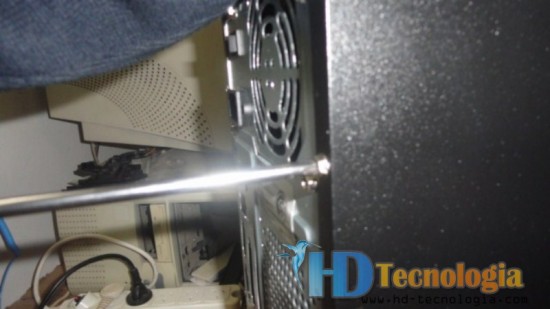
Con un destornillador Philips sacar los tornillos de la tapa (este gabinete solo permite sacar una tapa, la otra viene sellada de fabrica), si el gabinete que eligen se sacan las 2 tapas, recordar poner todos los tornillos posible al DVDRW, Disco y Lector.
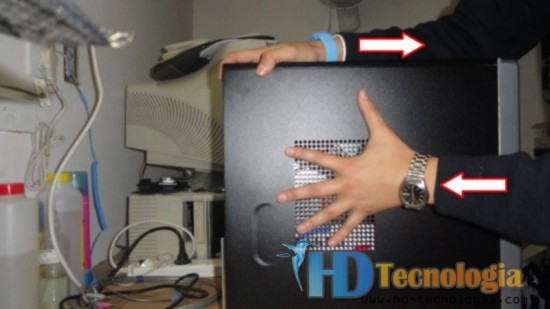
Como muestra la siguiente foto, una vez que sacamos los 2 tornillos de la tapa ejercemos un poco de fuerza para sacar la tapa, una mano sostiene el gabinete para un lado y la otra retira la tapa.
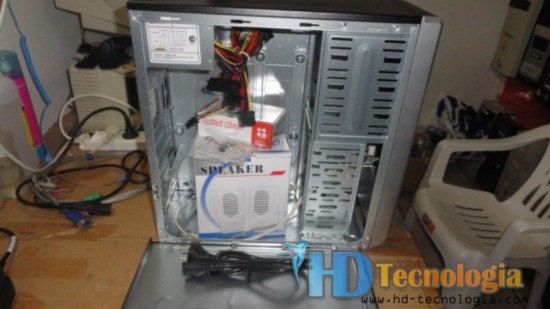
Si es un Gabinete OEM o Marca Genérica en su interior encontramos, tornillos, speakers de placa madre, Mouse, Parlantes y Cable de Alimentacion.
Hasta aca llego la 1° Parte de la Guia donde mostramos los componentes usados para armar un PC Hogar, colocación de Microprocesador, Memoria y sus respectivas aclaraciones y precauciones. En la 2° Parte Colocaremos la Placa Madre en el Gabinete y agregaremos los demas componentes.
Fernando Giuricich